파트너스 활동으로 일정액의 수수료를 지급받습니다.

MSI vs 레노버 vs ??? 가성비 승자는?
게이밍 노트북, 어떤 걸 고를까? MSI vs 레노버 vs N5095
가성비 게이밍 노트북 선택, 고민되시나요? MSI Sword GF76, 레노버 LOQ, 그리고 15.6인치 N5095 모델을 비교해 보겠습니다.
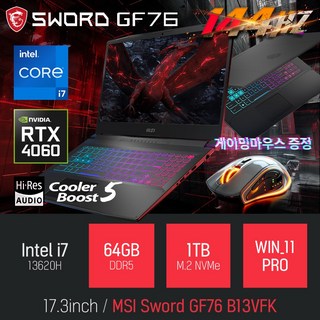
MSI Sword GF76은 RTX 4060을 탑재하고 13세대 인텔 i7 프로세서를 사용하여 고사양 게임과 작업에 적합합니다.
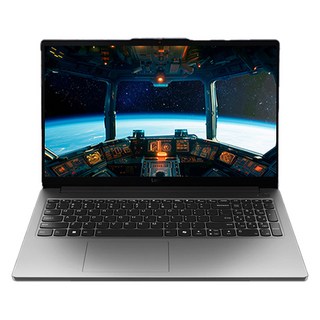
레노버 LOQ는 12세대 인텔 i5와 RTX 4050의 조합으로 100만원 초반대 가격에 뛰어난 성능을 제공합니다.
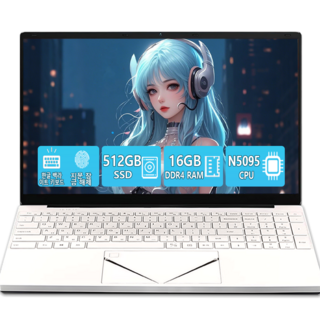
15.6인치 N5095는 사무용 및 학습용으로 적합하며, 가벼운 무게가 특징입니다.
주요 사양 비교
| 모델 | CPU | GPU | RAM |
|---|---|---|---|
| MSI Sword GF76 | i7-13620H | RTX 4060 | 64GB |
| 레노버 LOQ | i5-12세대 | RTX 4050 | 12GB |
| 15.6인치 N5095 | N5095 | (내장) | 16GB |
100만원 초반대로 RTX 4060을?!
가성비 게이밍 노트북, MSI Sword GF76 B13VFK
MSI Sword GF76 B13VFK는 100만원 초반대 가격에 RTX 4060을 탑재하여 놀라운 가성비를 제공합니다. 17.3인치 대화면과 13세대 인텔 i7 프로세서는 고사양 게임뿐만 아니라 영상 편집, 3D 작업에도 적합합니다.가벼움, 성능, 디자인.. 다 잡을 수 있을까?
무게, 성능, 디자인. 이 세 가지를 모두 만족하는 노트북을 찾는 것은 쉽지 않습니다. 특히 게이밍 노트북은 고성능을 위해 쿨링 시스템이 강화되어 무게가 나가는 편입니다. 하지만 최근에는 기술 발전으로 점점 얇고 가벼워지는 추세입니다.
MSI Sword GF76은 17.3인치 대화면임에도 슬림한 디자인을 자랑합니다. 레노버 LOQ e 15IAX9E 역시 세련된 루나 그레이 색상으로 일상적인 사용에도 무리가 없습니다.
휴대성을 중시한다면 15.6인치 노트북이 좋은 선택이 될 수 있습니다.
성능 면에서는 RTX 4060을 탑재한 MSI Sword GF76이 가장 강력하며, 레노버 LOQ e 15IAX9E는 RTX 4050으로 준수한 게이밍 성능을 제공합니다. 15.6인치 노트북은 문서 작업, 웹서핑, 동영상 감상 등 기본적인 작업에 적합합니다.
디자인은 개인 취향에 따라 다르지만, MSI Sword GF76은 게이밍 감성이 돋보이는 블랙톤, 레노버 LOQ e 15IAX9E는 깔끔한 루나 그레이, 15.6인치 노트북은 심플한 디자인을 가지고 있습니다. 사용 목적과 우선순위를 고려하여 신중하게 선택하는 것이 중요합니다.
게이밍 노트북, 발열 관리는 어떻게 해야 할까?
게이밍 노트북은 성능만큼 발열이 중요한 문제입니다. 발열 관리를 소홀히 하면 성능 저하는 물론, 기기 수명까지 단축될 수 있습니다. 제가 직접 경험한 몇 가지 효과적인 발열 관리 팁을 공유합니다.
1. 쿨링 패드 활용
쿨링 패드는 필수템입니다. 노트북 아래에서 바람을 불어넣어 효과적으로 열을 식혀줍니다.
단순히 바닥에서 띄우는 것만으로도 통풍에 도움이 됩니다. 제 경우, 쿨링 패드 사용 후 노트북 온도를 5~10도 정도 낮출 수 있었습니다.
2. 주기적인 먼지 청소
노트북 내부에 먼지가 쌓이면 쿨링팬 효율이 떨어집니다. 주기적으로 분해 청소를 해주면 좋습니다. 자신이 없다면 전문가의 도움을 받는 것도 좋은 방법입니다.
3.
고사양 작업 시 설정 최적화
고사양 게임이나 프로그램을 실행할 때는 그래픽 옵션을 낮추고, 불필요한 백그라운드 프로그램을 종료하여 CPU와 GPU 부담을 줄여줍니다. 저는 게임 옵션을 '중간'으로 설정하고, 불필요한 프로그램은 종료 후 사용합니다.
4. 사용 환경 점검
노트북 사용 장소의 온도도 중요합니다. 통풍이 잘 되는 시원한 곳에서 사용하는 것이 좋습니다. 뜨거운 햇볕 아래는 피해주세요.
5.
발열 상태 모니터링
'HWMonitor' 같은 프로그램을 사용하여 CPU와 GPU 온도를 실시간으로 확인합니다. 과열될 경우 잠시 작업을 멈추고 식혀주는 것이 좋습니다.
| 방법 | 설명 | 효과 |
|---|---|---|
| 쿨링 패드 사용 | 노트북 밑에서 바람을 불어넣어 열을 식힘 | 온도 5~10도 감소 |
| 먼지 청소 | 노트북 내부 먼지 제거 | 쿨링 효율 증가 |
| 설정 조정 | 그래픽 옵션 낮추기, 백그라운드 프로그램 최소화 | CPU/GPU 부담 감소 |
| 사용 환경 점검 | 시원하고 통풍이 잘 되는 곳에서 사용 | 발열 최소화 |
| 온도 모니터링 | HWMonitor 등으로 CPU/GPU 온도 확인 | 과열 방지 |
이 외에도 제조사에서 제공하는 쿨링 모드나 써멀 그리스 재도포 등의 방법이 있습니다. 꾸준한 관리로 쾌적한 게이밍 환경을 만들어보세요!